
iOS
Застосунок для сканування
Для вашої зручності ми розробили окремий мобільний застосунок TCRM Scan, який дозволяє контролювати вхід на подію та сканувати квитки за допомогою звичайної камери смартфона.
Застосунок доступний для iOS та Android. Для роботи потрібен інтернет: кожен квиток перевіряється в системі в момент сканування.
Завантаження застосунку
Заголовок розділу «Завантаження застосунку»Ви можете перейти до відповідного магазину за посиланням або відсканувати QR-код нижче залежно від операційної системи вашого смартфона.

Android
Як користуватися застосунком?
Заголовок розділу «Як користуватися застосунком?»1. Вхід
Заголовок розділу «1. Вхід»Відкрийте застосунок, натисніть «Почати» та увійдіть за допомогою email і пароля облікового запису менеджера контролю входу TicketCRM.
На екрані входу вказано поточний магазин — квиткову систему, до якої підключається застосунок. Якщо він не той, натисніть значок налаштувань у правому верхньому куті та виберіть потрібну «Адресу магазину». Там само можна змінити мову застосунку.
Якщо ваш обліковий запис має доступ до кількох компаній, після входу відкриється список «Компанії» — виберіть потрібну.
2. Вибір події
Заголовок розділу «2. Вибір події»У «Списку подій» відображаються події, на яких вам відкрито контроль входу. Знайдіть подію за назвою та натисніть на неї. Щоб оновити список, потягніть його вниз.
На картці події вказано місце, дату й час початку, а також:
- «Відскановано» — скільки квитків на подію вже відскановано;
- «Всього» — скільки квитків на подію продано.
3. Вибір точки входу
Заголовок розділу «3. Вибір точки входу»Якщо на події вам доступно кілька точок входу, відкриється список «Точки контролю» — виберіть ту, на якій ви працюєте. Якщо точка одна, екран сканування відкриється одразу. Назва вибраної точки відображається під заголовком «Сканування».
Повідомлення «Немає активних точок входу» означає, що вам не надано доступ до жодної точки входу цієї події. Зверніться до організатора.
4. Доступ до камери
Заголовок розділу «4. Доступ до камери»Під час першого запуску сканування застосунок запросить дозвіл на використання камери смартфона. Надайте його — без камери сканувати квитки не вийде. Якщо ви відмовили, на екрані з’явиться напис «Дозвольте доступ до камери»: увімкніть доступ для TCRM Scan у налаштуваннях телефона.
5. Сканування квитка
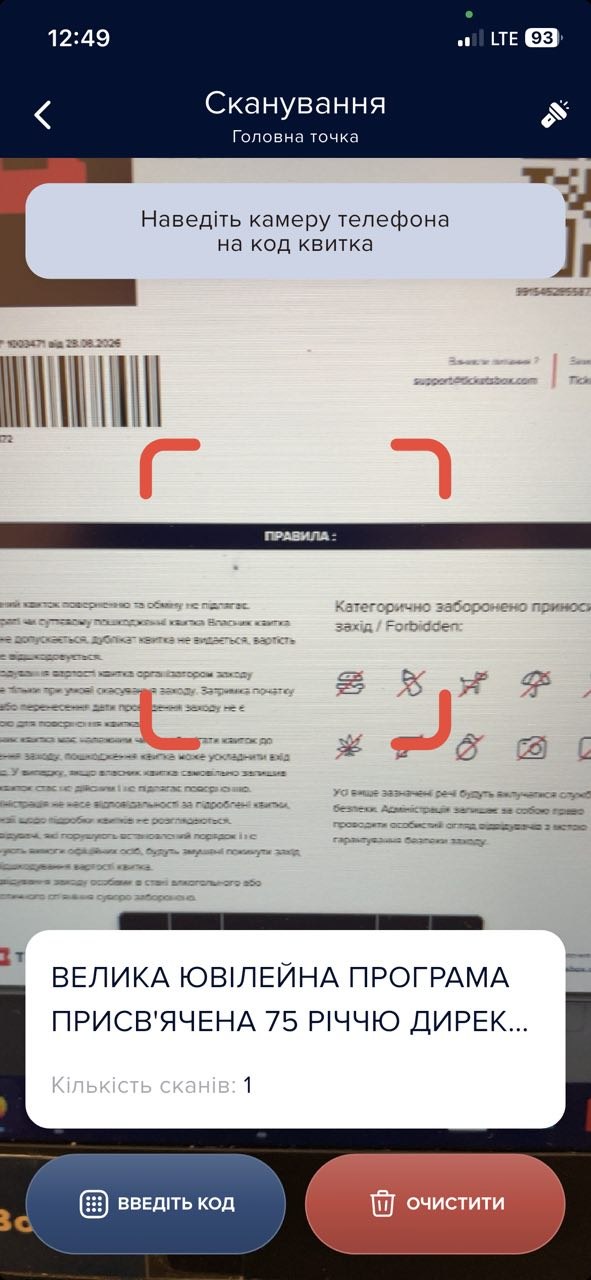
Заголовок розділу «5. Сканування квитка»Наведіть камеру смартфона на квиток так, щоб QR-код або штрих-код потрапив у червону рамку на екрані. Застосунок розпізнає код, перевірить квиток і покаже результат кольоровим банером угорі екрана — зі звуковим сигналом і вібрацією. Що означає кожен банер, див. у розділі Результати сканування.
Під рамкою розташована картка події:
- «Квиток» — сектор, ряд і місце останнього успішно відсканованого квитка;
- «Кількість сканів» — скільки квитків на цю подію ви успішно відсканували з цього телефона.
Кнопки внизу екрана:
- «Введіть код» — введіть номер квитка вручну, якщо код пошкоджений або камера не може його зчитати.
- «Очистити» — прибирає результат із екрана та знову вмикає сканування після помилки.
У темному приміщенні ввімкніть ліхтарик кнопкою у правому верхньому куті. Поки відкритий екран сканування, екран телефона не гасне.
6. Перегляд історії сканувань
Заголовок розділу «6. Перегляд історії сканувань»Натисніть на картку події над кнопками внизу екрана сканування — відкриється історія сканувань цієї події.
В історії — усі ваші сканування цієї події з цього телефона, від нових до старих. Для кожного вказано:
- штрих-код квитка;
- дата й час сканування;
- результат: «Успішно» (зелений запис) або причина відмови (червоний запис) — наприклад, некоректний штрих-код чи повторне сканування з даними, коли, де й ким квиток уже відсканували.
Шукайте квиток через поле «Пошук за штрихкодом». Натисніть на запис, щоб скопіювати штрих-код.
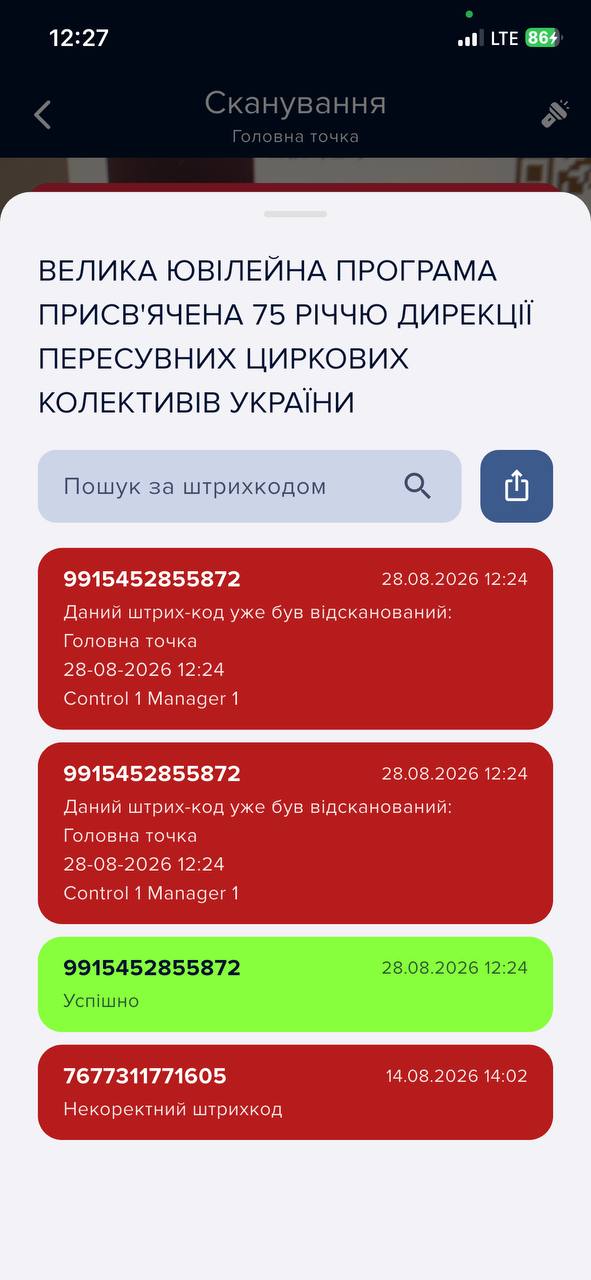
Кнопка поруч із пошуком вивантажує історію у файл CSV — його можна надіслати в месенджер, пошту або зберегти на телефоні.
Результати сканування
Заголовок розділу «Результати сканування»Після кожного сканування вгорі екрана з’являється банер із результатом.
-
Пропустіть глядача
Квиток дійсний і тепер позначений як використаний. У картці події з'являться його сектор, ряд і місце, а «Кількість сканів» збільшиться на 1. Наступний квиток можна сканувати одразу.
-
Не пропускайте
Цим квитком уже пройшли. Банер показує, коли, ким і на якій точці входу його відсканували, — цього досить, щоб розібратися із ситуацією на місці.
-
Не пропускайте
Такого квитка немає серед квитків цієї події: наприклад, це квиток на іншу подію або код зчитався з помилкою. Відскануйте ще раз або введіть номер вручну кнопкою «Введіть код».
Якщо на червоному банері написано «Не вдалося відсканувати квиток», перевірте підключення до інтернету та відскануйте квиток ще раз.
Додаткові налаштування
Заголовок розділу «Додаткові налаштування»Щоб відкрити меню, натисніть значок ☰ у правому верхньому куті списку подій (він є також на екранах вибору компанії та точки входу). Угорі меню — ваше ім’я та кнопка «Вийти», нижче — налаштування.
Адреса магазину і мова
Заголовок розділу «Адреса магазину і мова»- «Адреса магазину» — квиткова система, до якої підключається застосунок. Змінити її можна лише до входу: якщо потрібен інший магазин, спершу натисніть «Вийти».
- «Мова» — мова інтерфейсу: УКР, РУС або EN. Доки мову не вибрано, застосунок використовує мову телефона.
Показувати зал
Заголовок розділу «Показувати зал»Налаштування «Показувати зал» додає на картку події в списку подій назву залу, у якому вона проходить.
Це особливо корисно, якщо в одній локації одночасно проводиться декілька подій у різних залах.
Налаштування «Сканер» є лише на Android. Воно вмикає вбудований сканер термінала збору даних (PDA) — пристрою з апаратною кнопкою сканування.
У цьому режимі камера не використовується:
- квиток сканують кнопкою термінала;
- на екрані — список останніх сканувань із результатами, найновіші зверху;
- кнопки «Очистити» немає: після помилки наступний квиток можна сканувати одразу;
- кнопка «Введіть код» працює як зазвичай, а внизу видно кількість успішних сканувань;
- історію сканувань відкриває натискання на назву події вгорі екрана.
Налаштування «Скан по кнопці» в цьому режимі не діє.
Скан по кнопці
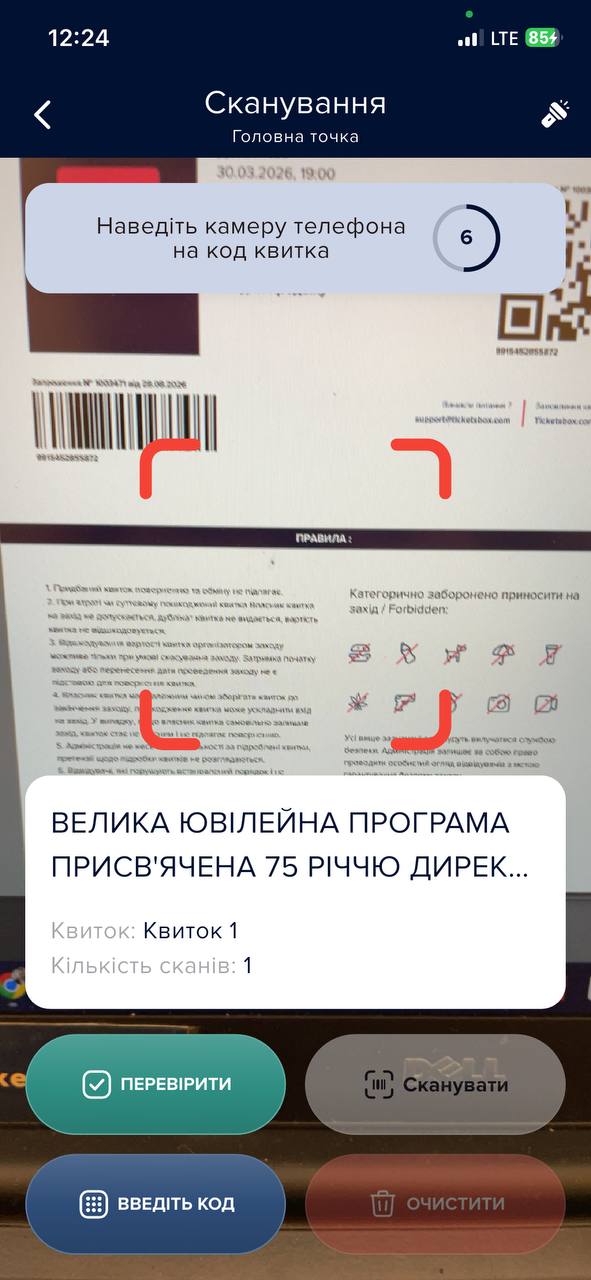
Заголовок розділу «Скан по кнопці»Налаштування «Скан по кнопці» визначає режим сканування квитків камерою смартфона.
- Опція вимкнена — квитки скануються автоматично, щойно QR-код або штрих-код потрапляє в рамку.
- Опція увімкнена — на екрані з’являється кнопка «Сканувати». Натисніть її та наведіть камеру на код: на це є 10 секунд, відлік видно на підказці вгорі. Одне натискання — один квиток. Поки триває відлік, кнопки «Сканувати» та «Очистити» неактивні.
Перевірка квитка
Заголовок розділу «Перевірка квитка»Налаштування «Перевірка квитка» додає на екран сканування кнопку «Перевірити квиток» (у режимі «Скан по кнопці» вона коротша — «Перевірити» — і стоїть поруч зі «Сканувати»). Перевірка показує статус квитка, не позначаючи його використаним: глядача вона не пропускає. Це зручно, коли треба розібратися зі спірним квитком.
Як перевірити квиток:
- Натисніть «Перевірити квиток» — кнопка стане жовтою, а підказка вгорі зміниться на «Наведіть камеру на код квитка для перевірки».
- Наведіть камеру на код або введіть номер кнопкою «Введіть код».
- Прочитайте результат на банері з позначкою «Перевірка квитка».
Перевірка одноразова: після результату кнопка вимикається, і наступне сканування буде звичайним. В автоматичному режимі результат лишається на екрані, доки ви не натиснете «Очистити», — щоб той самий квиток випадково не відсканувався одразу після перевірки. Результати перевірки не потрапляють в історію сканувань.
-
Квиток можна використати
Квиток дійсний і ще не використаний. Перевірка його не позначила — щоб пропустити глядача, відскануйте квиток у звичайному режимі.
-
Квиток уже використано
Цим квитком уже пройшли. Банер показує, коли, ким і на якій точці входу його відсканували.
-
Не пропускайте
Квиток не знайдено або він недійсний.
-
Не пропускайте
Абонемент дійсний, але власник не забронював цей сеанс, а Last minute не дає пройти без броні. Див. Бронювання сеансів.
-
Поки що не пропускайте
Абонемент без броні, а вікно Last minute ще не відкрилося. Власник зможе пройти ближче до початку сеансу, якщо лишаться вільні місця. Див. Last minute.
-
Не пропускайте
Сеанс, на який видано квиток, уже завершився.
Якщо з’являється «Невідомий статус», оновіть застосунок до останньої версії.
Вибір компанії
Заголовок розділу «Вибір компанії»Якщо ваш обліковий запис має доступ до кількох компаній, у меню є пункт «Вибір компанії» — він повертає до списку компаній, щоб перейти до іншої.